
Formulários de captura
Como criar um formulário no Converto, escolher o serviço que recebe os leads e usá-lo em widgets, popups e páginas.
Nesta página
O formulário é o conversor central do Converto: ele coleta nome, e-mail e telefone (e perguntas extras) e envia o lead para a ferramenta que você usa. Cada formulário é criado uma vez e depois reutilizado em quantas páginas, widgets e popups você quiser.
Quando usar
- Páginas de captura, isca digital, lista de espera e newsletter.
- Pedidos de orçamento e contato.
- Inscrição em eventos e webinars.
Pré-requisitos
- Para enviar a um serviço de e-mail, configure as credenciais em Converto → Integrações (veja Visão geral das integrações).
- Para receber os leads só no próprio Converto, use o serviço Converto.
Criando um formulário
- Abra Conversores → Formulários e clique no botão + ao lado do título (ou em Adicionar novo).
- Dê um título interno (ele identifica o formulário nos seletores).
- Preencha as abas, na ordem:
- Informações: título, subtítulo, aviso de proteção de dados e mensagem de aceite;
- Formulário: campos exibidos e campos personalizados;
- Captura: serviço de destino e ação depois da captura;
- Rastreio: UTM e parâmetros;
- Página: layout da página própria do formulário.
- Clique em Publicar (na caixa Publicar, à direita; em formulários já publicados, o botão é Atualizar).
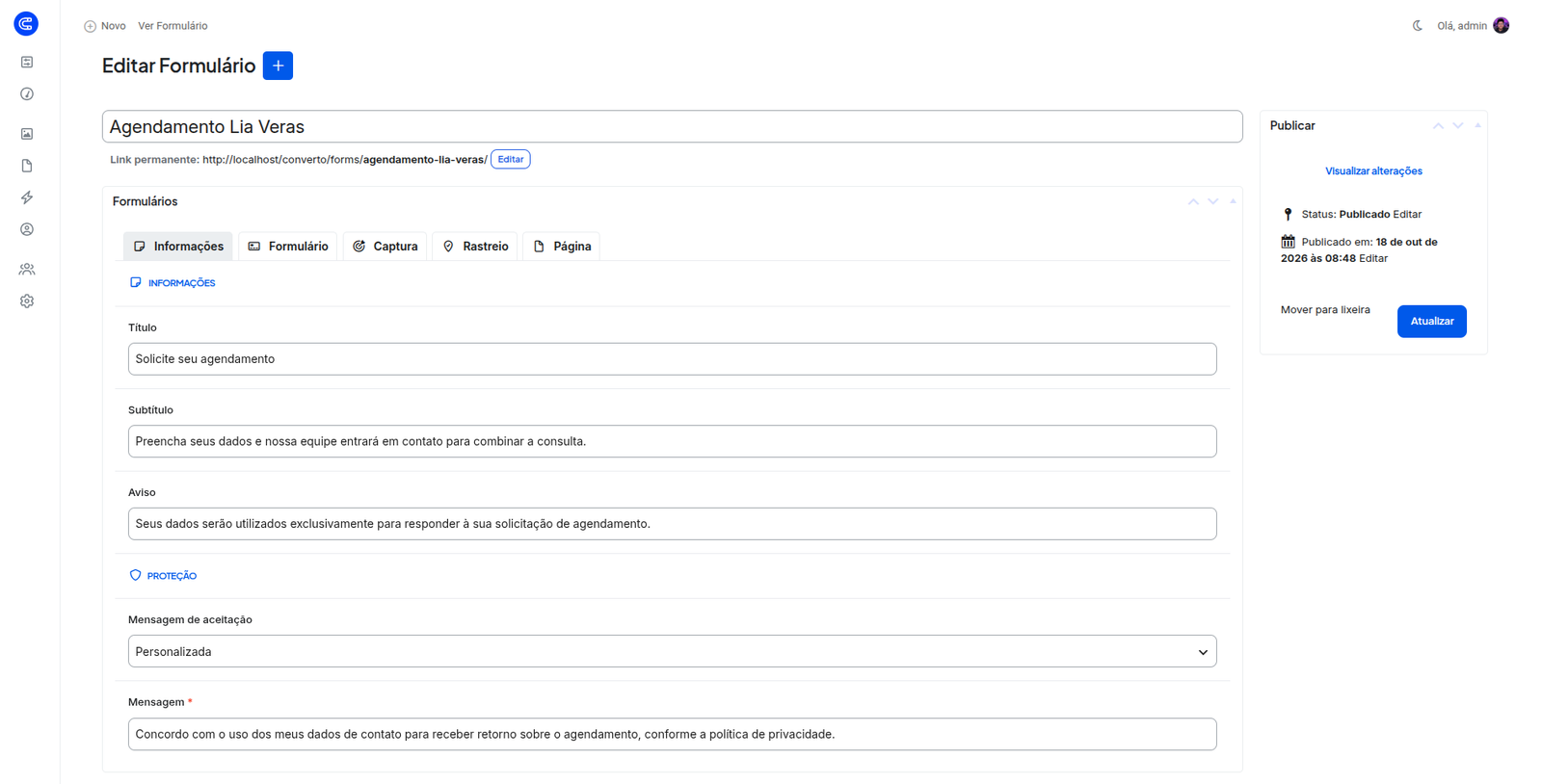
O formulário tem um link permanente próprio (abaixo do título) e o atalho Ver Formulário na barra superior; veja Página do formulário.
Aba Informações
| Campo | Padrão | Observação |
|---|---|---|
| Título e Subtítulo | vazios | Exibidos acima dos campos. |
| Aviso | "Fique tranquilo(a), seus dados estão protegidos." | Linha de confiança perto do botão. |
| Mensagem de aceitação | Padrão | Veja Proteção de dados (LGPD): Padrão, Definida no painel ou Personalizada. |
Aba Formulário
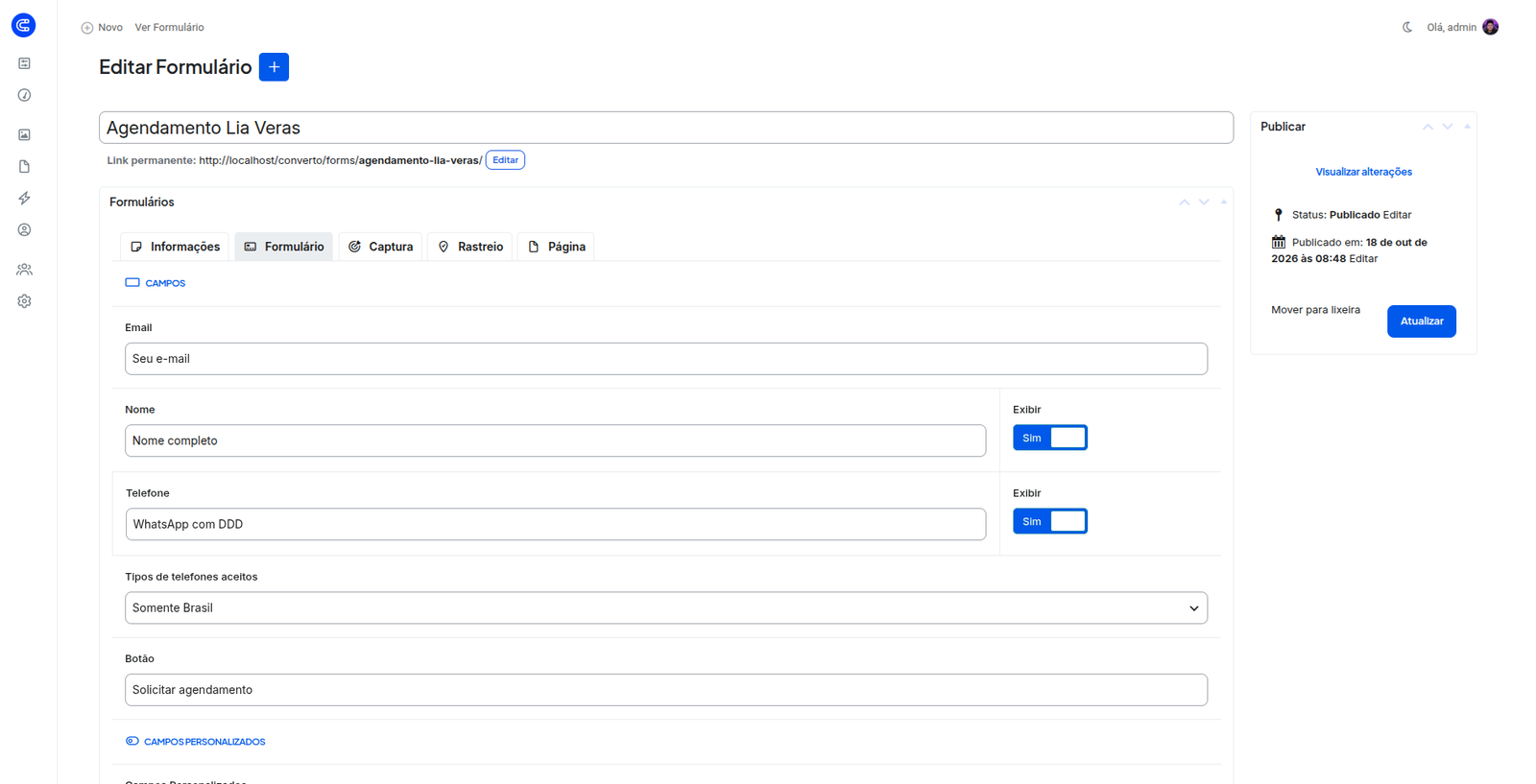
| Campo | Padrão | Observação |
|---|---|---|
| "Seu email" | Sempre exibido e obrigatório. O valor é o texto do rótulo. | |
| Nome | "Seu nome" | Exibido só se Exibir estiver ligado. |
| Telefone | "Seu telefone" | Exibido só se Exibir estiver ligado. |
| Tipos de telefones aceitos | Somente Brasil | Todos os países mostra um seletor de DDI com máscara por país. |
| Botão | "Enviar" | Texto do botão de envio. |
| ID | gerado | Valor usado como atributo id do formulário no HTML (útil para CSS e eventos). Se vazio, o Converto gera capture-<número>. |
O telefone é guardado somente com dígitos.
Aba Captura: serviço de destino
Selecione o serviço que vai receber o lead. Os campos mudam conforme o serviço (no exemplo, o Webhook pede a URL). Logo abaixo, a seção Depois da captura define o que o visitante vê (Ação depois da captura).
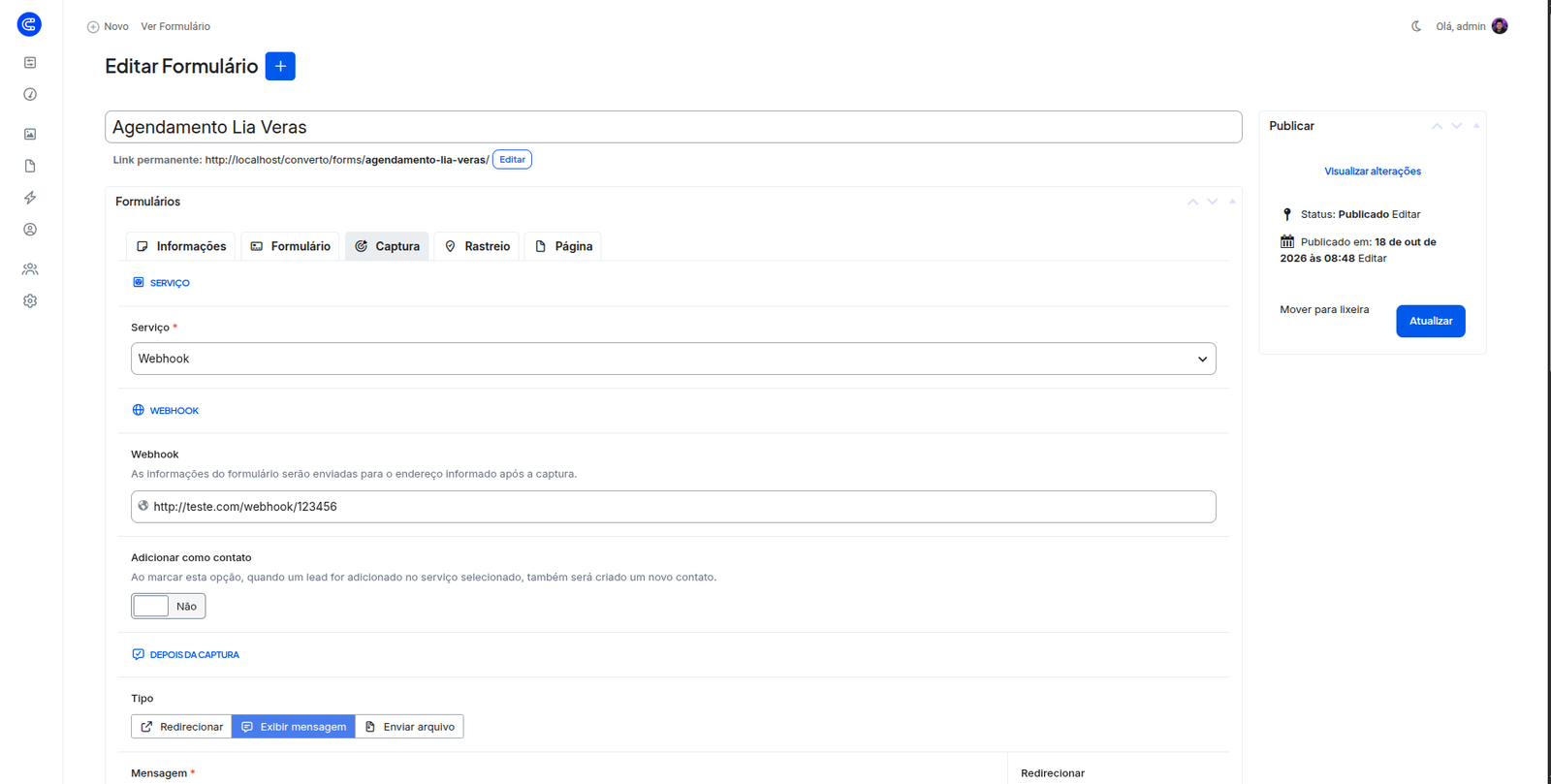
| Serviço | O que mais preencher |
|---|---|
| Webhook | URL de destino. Opção de também criar um contato. |
| Converto | Tags que serão aplicadas ao contato. |
| Mautic, Mailchimp, Active Campaign, Kit (Convert Kit), Mailer Lite, Send Pulse, Get Response, RD Station, Brevo, Beehiiv | Lista/público/publicação e tags conforme o serviço. |
Cada serviço tem artigo próprio em Integrações. Se o serviço não puder ser instanciado, o formulário devolve a resposta da ação pós-captura sem enviar o lead a lugar nenhum.
Como o lead é processado
- O visitante envia o formulário (AJAX, sem recarregar a página).
- Se a LGPD estiver ativa e o visitante ainda não aceitou, o formulário exige o aceite antes do envio.
- O Converto chama o serviço escolhido.
- Se o serviço aceitar o lead, a métrica de captura do formulário é incrementada e a ação pós-captura (mensagem, redirecionamento ou arquivo) é exibida.
- Se o serviço recusar (credencial faltando, lista inexistente, erro da API), o visitante vê a mensagem "Algo deu errado, tente novamente." Veja Diagnóstico de formulários.
Onde exibir o formulário
- Widget Formulário (
lgr-form): coloque em qualquer seção e selecione o formulário. Veja Formulário (widget). - Widgets de captura e hero 04: já incluem um formulário na composição; veja Captura de leads.
- Popup: adicione o elemento Formulário e selecione o formulário. Veja Popups.
- Página própria: cada formulário também tem um endereço público. Veja Página do formulário.
Lista de formulários
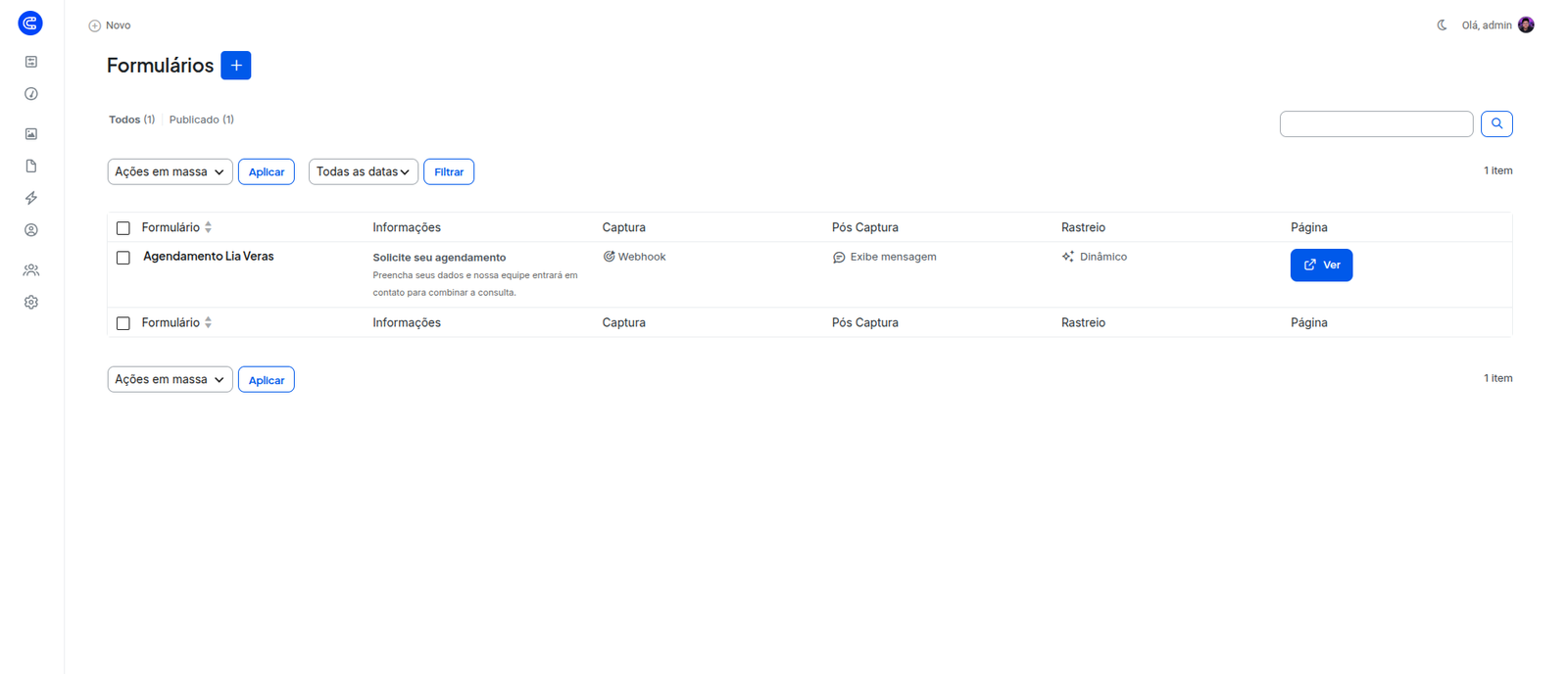
A lista exibe, por formulário: título e subtítulo, o serviço de captura, a ação pós-captura (redireciona, exibe mensagem ou entrega arquivo), o rastreio (desativado, nativo, customizado ou dinâmico) e um botão Ver para a página própria, quando existir.
Boas práticas
- Peça só o necessário: e-mail basta para a maioria das iscas; nome e telefone reduzem a conversão.
- Use mensagem de sucesso clara ou redirecione para uma página de obrigado (veja Ação depois da captura).
- Faça um envio de teste logo após configurar e confirme o lead no serviço de destino.