
Criando sua primeira página
Tutorial passo a passo para criar, montar e publicar uma página de conversão usando um modelo do Converto.
Neste tutorial você vai criar uma página completa a partir de um modelo, ajustar o conteúdo e publicá-la.
Pré-requisitos
- Tema Converto ativo (o Elementor é ativado automaticamente).
- Um usuário com permissão para criar e editar páginas.
- Textos e imagens básicos do seu negócio à mão (nome, promessa principal, logotipo).
Passo a passo
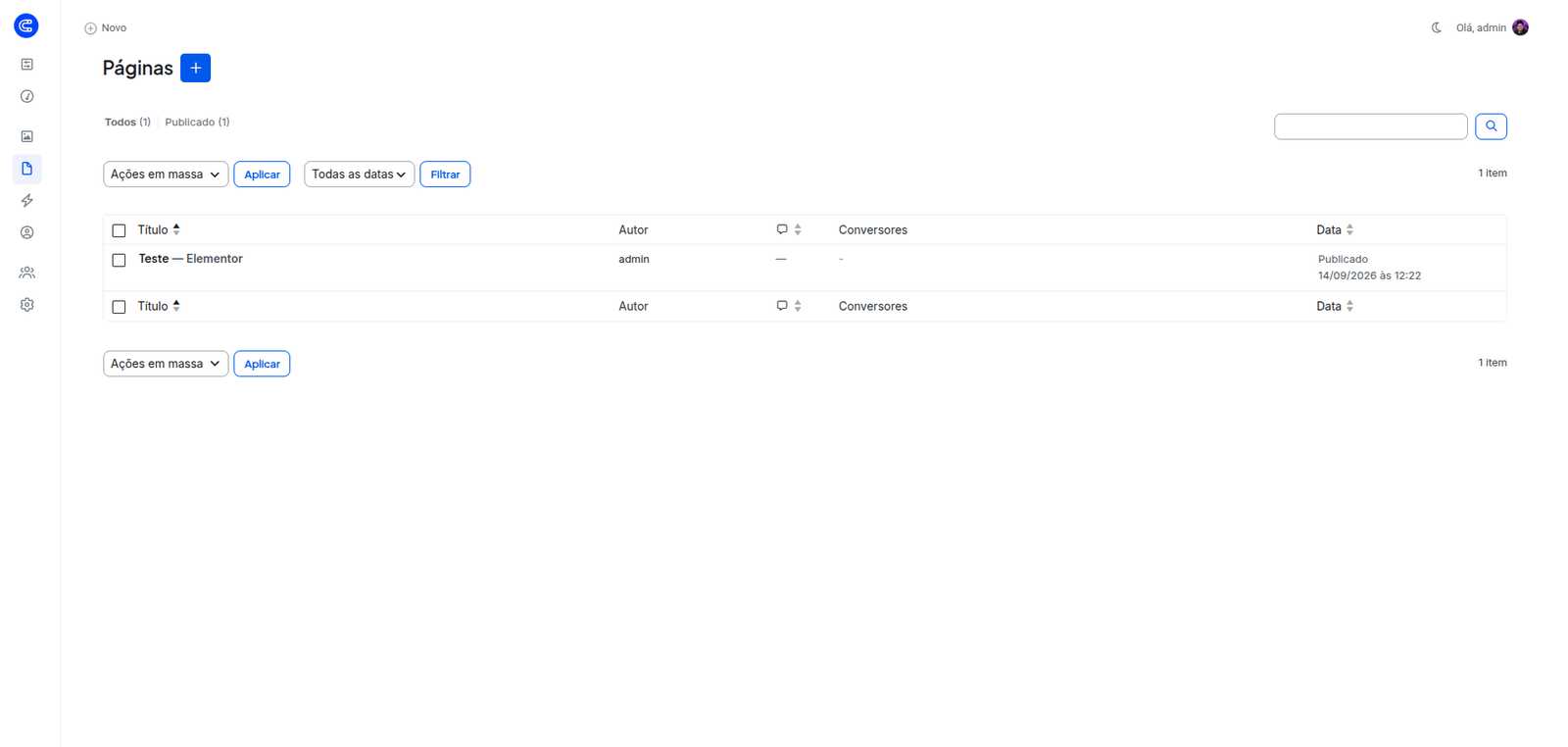
No painel, abra Páginas e clique no botão + ao lado do título (ou use Novo → Página na barra superior).

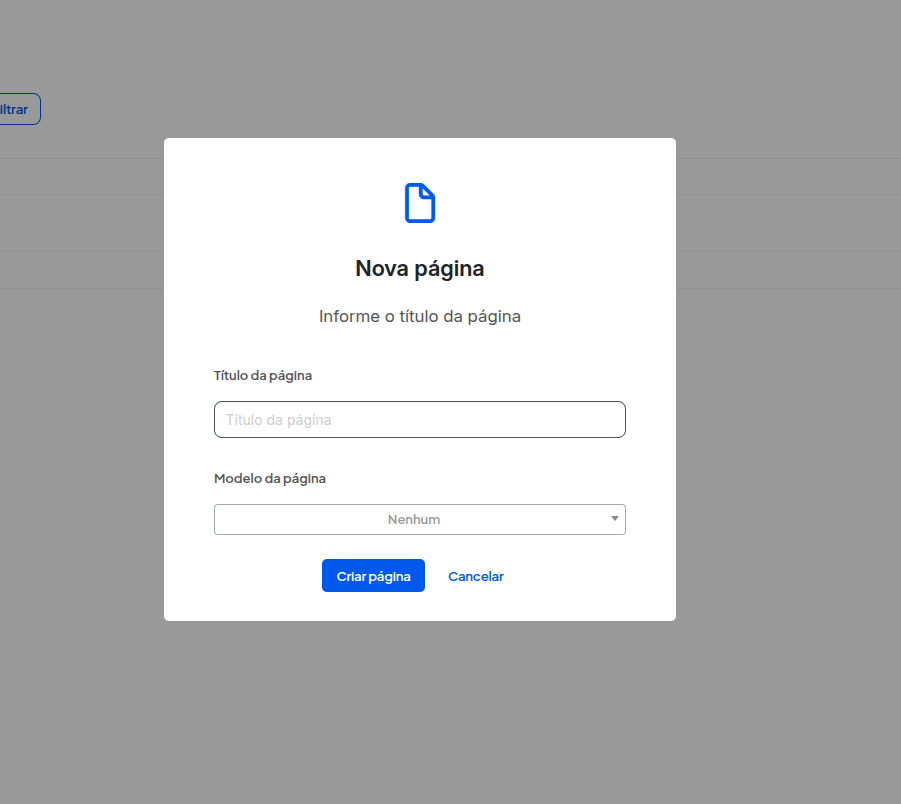
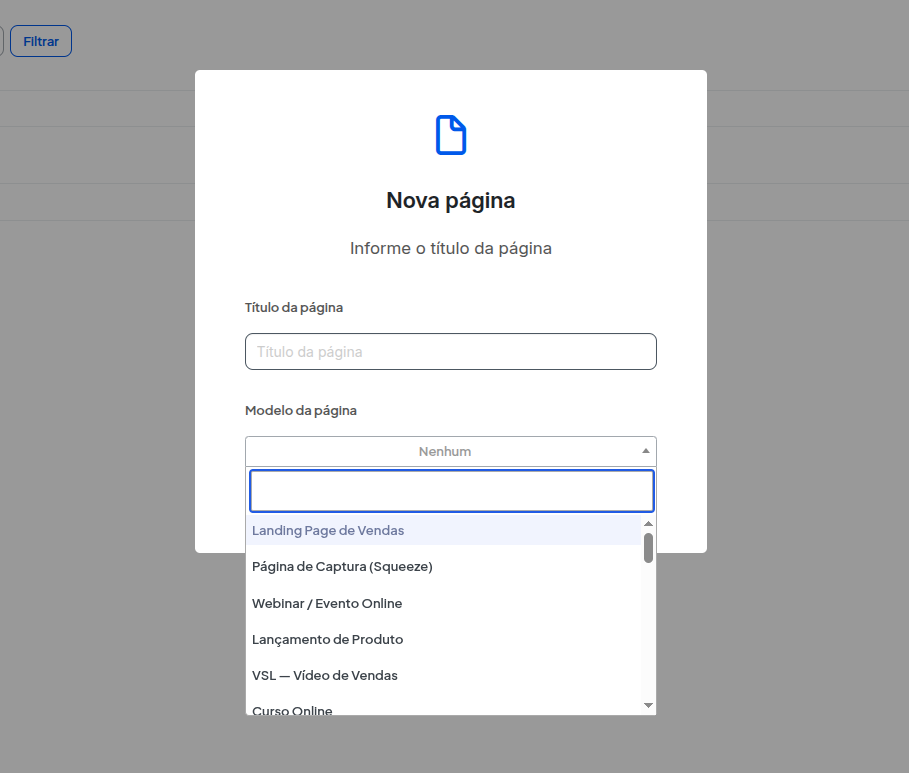
Lista de páginas, com o botão + ao lado do título Páginas. Na janela Nova página, informe o Título da página. O campo Modelo da página é opcional: deixe em Nenhum para começar em branco ou escolha um dos 65 modelos (use a busca da lista para filtrar).
Janela Nova página com o título da página, o campo Modelo da página em Nenhum e os botões Criar página e Cancelar. Lista de modelos aberta no campo Modelo da página, com busca e opções como Landing Page de Vendas e Página de Captura (Squeeze). Clique em Criar página. O Converto cria a página como rascunho e abre o editor do Elementor. Se você escolheu um modelo, ele é inserido ao abrir o editor.
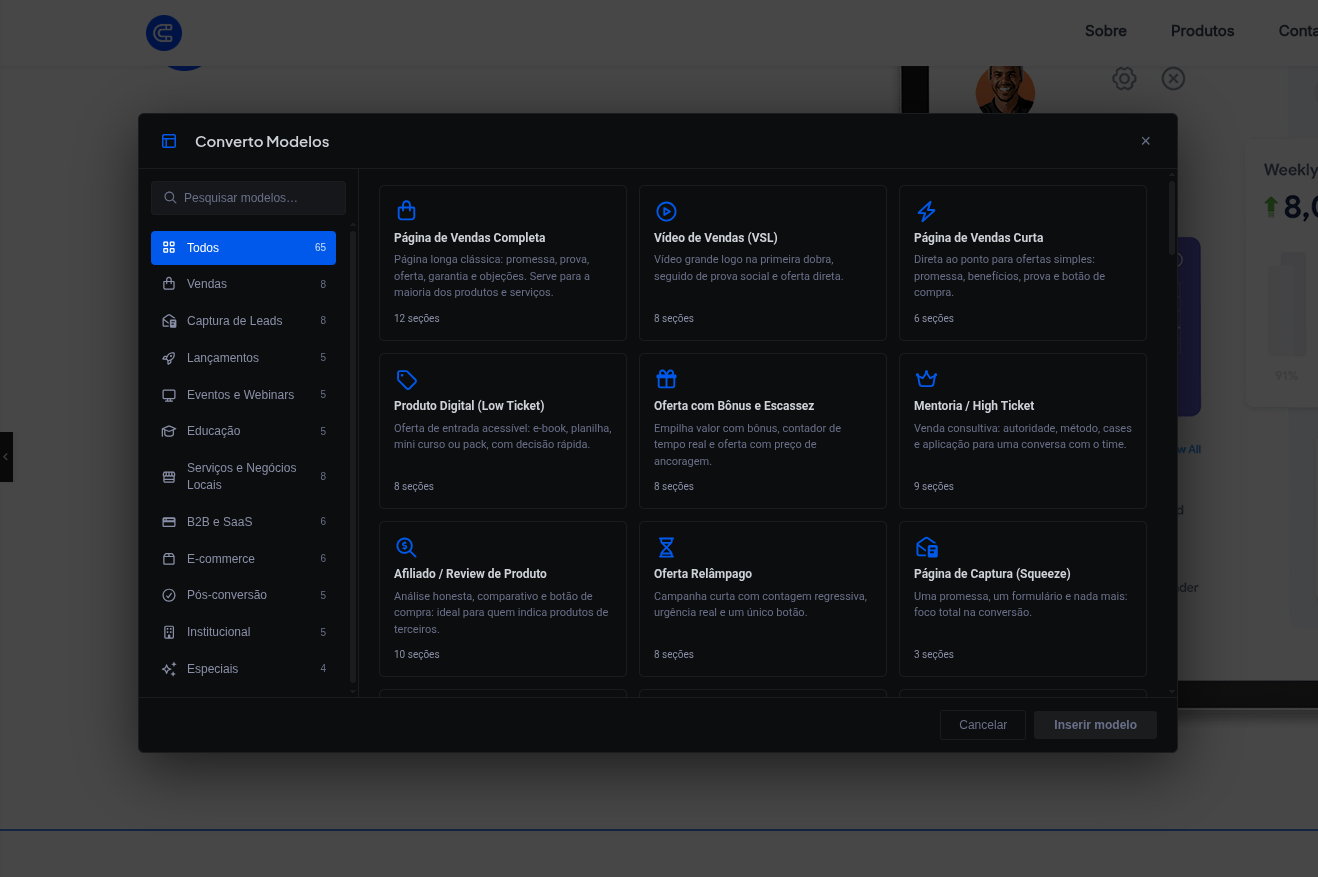
Se começou em branco, clique no botão Templates Converto na barra superior do editor (ao lado do botão de pré-visualizar) e escolha um modelo. Use a busca ou as categorias à esquerda; cada cartão mostra nome, descrição e quantas seções o modelo tem.
Selecione o cartão e clique em Inserir modelo. Se a página já tiver conteúdo, o editor pergunta se deseja Limpar e inserir; confirme apenas se quiser substituir tudo.
Janela Converto Modelos no editor: busca, categorias à esquerda com a quantidade de modelos e cartões de modelo à direita. Aguarde: os widgets são inseridos um a um, com a mensagem "Adicionando widget N de M".
Clique em cada seção e troque textos, imagens, links e cores na aba Conteúdo e na aba Estilo do widget.
Abra Configurações da página (engrenagem do editor) e preencha SEO, Aba do navegador e, se precisar, Variáveis. Veja Configurações da página.
Clique em Publicar.
Conferindo o resultado
- Abra a página publicada em uma aba anônima para ver o que o visitante vê.
- Teste os botões e os formulários. Para formulários, confirme em Contatos ou no serviço de e-mail conectado se o lead chegou. Veja Formulários.
- Redimensione a janela para ver o comportamento em celular e tablet; os widgets Converto são responsivos.
Problemas comuns
| Sintoma | O que verificar |
|---|---|
| O botão de modelos não aparece | Aguarde o editor terminar de carregar; o botão é inserido ao lado do botão de pré-visualizar. |
| Inserção interrompida | A inserção é feita widget a widget; não feche a aba até terminar. Se algum widget não for encontrado, o modelo continua com os demais. |
| Imagens de exemplo no resultado | Os modelos trazem imagens de exemplo; troque cada uma pela sua. |