
Contatos
A base de leads do Converto — contatos, tags, campos personalizados e exportação para CSV.
Nesta página
O menu Contatos guarda os leads dentro do próprio WordPress. Ele é alimentado pelo serviço Converto de um formulário (e, opcionalmente, pelo Webhook com "Adicionar como contato").
A lista de contatos mostra o nome, o e-mail, o telefone, as tags, a data de inscrição, a descrição, os campos personalizados e as ações de cada contato.
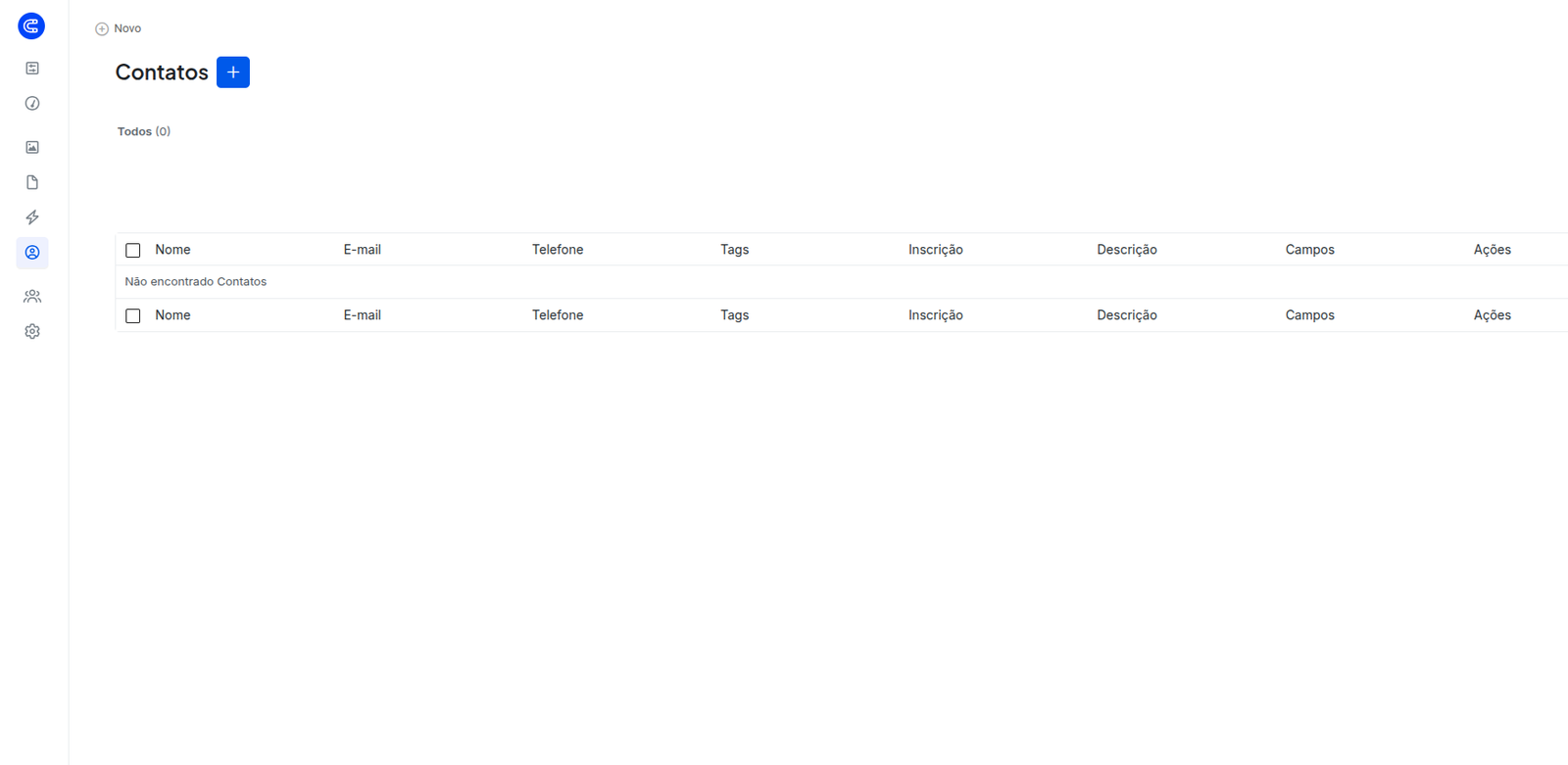
Adicionar um contato manualmente
O botão + ao lado do título abre Adicionar Contato: preencha Nome, Email (obrigatório) e Telefone, e a Descrição em Detalhes. A caixa Campos Personalizados lista os campos que você criou (se não houver nenhum, ela leva à criação) e a caixa Tags aceita nomes separados por vírgula, com atalho para as tags mais usadas.


O que é guardado
| Dado | Observação |
|---|---|
| Nome, Email, Telefone | O e-mail identifica o contato: não existem dois contatos com o mesmo e-mail. |
| Descrição | Texto livre. |
| Tags | Etiquetas para segmentar. |
| Campos personalizados | Campos extras criados por você. |
| Data de inscrição | Registrada automaticamente. |
Na lista, o telefone vira um link para wa.me (com DDI 55 do Brasil) e a coluna Campos abre os valores personalizados do contato.
Como os contatos entram
- Serviço Converto no formulário: se o e-mail já existe, o contato é atualizado (nome, telefone, descrição e tags); se não existe, é criado.
- Webhook com "Adicionar como contato": cria o contato apenas se o e-mail ainda não existir, com as tags "webhook" e "Importado".
Tags
As tags ficam em Contatos → Tags, onde você informa Nome, Slug e Descrição.

No formulário com serviço Converto, escolha as tags a aplicar.
Campos personalizados
Em Contatos → Campos você cria campos extras (a tela pede Nome, Slug e Descrição e lista os campos já criados, com a contagem de uso e o tipo):

| Opção | Efeito |
|---|---|
| Tipo | Texto ou Seleção. |
| Opções | Para seleção: uma por linha, no formato valor-da-opcao : Rótulo da opção. |
| Valor padrão | Valor inicial (texto). |
| Visibilidade | Visível ou Invisível. |
| Obrigatório | Marca o campo como obrigatório. |
Os campos aparecem na tela de edição de cada contato, na caixa Campos Personalizados.
Exportar para CSV
Abra Contatos → Exportar.

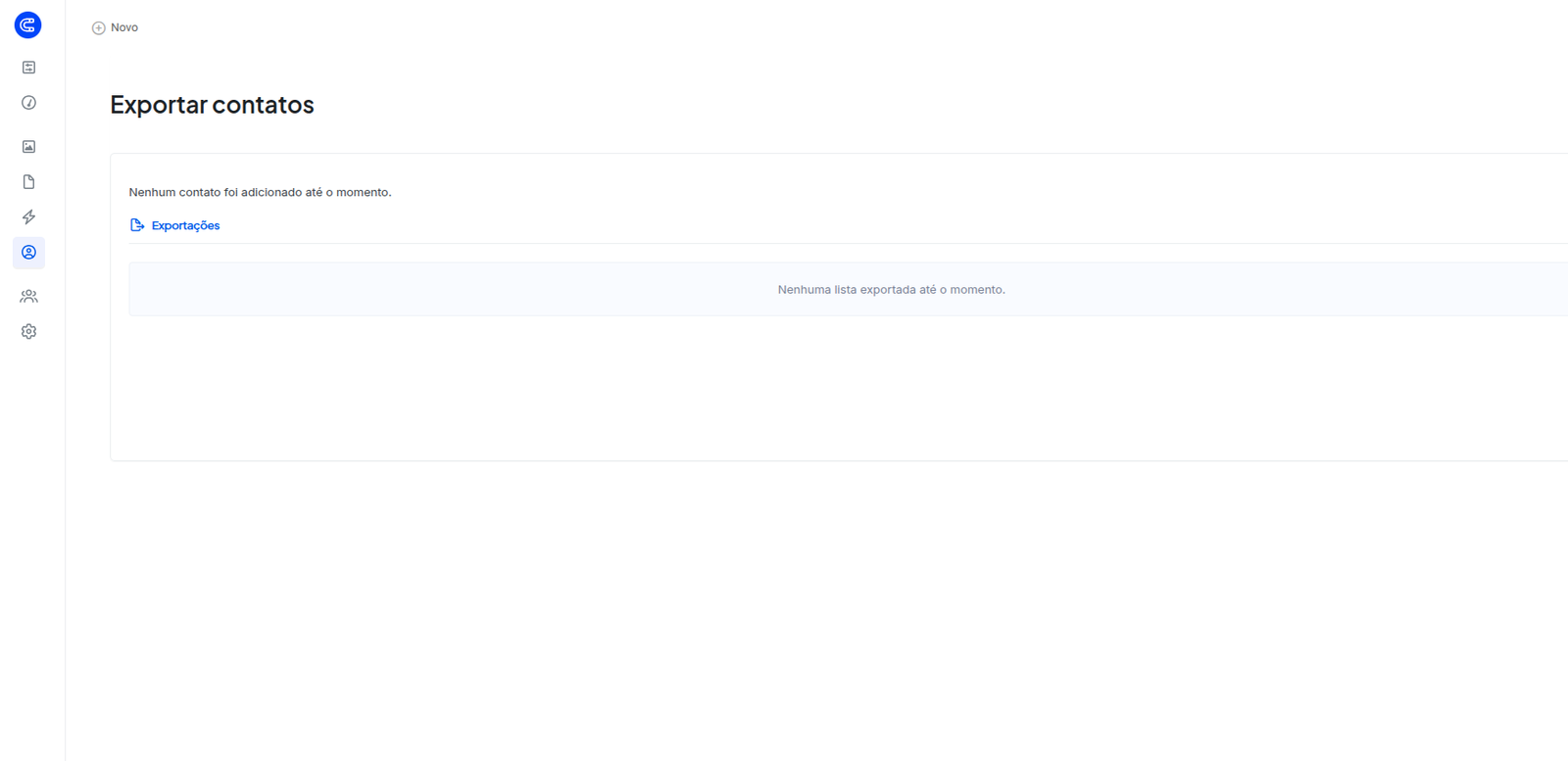
Tela Exportar contatos: aviso de que nenhum contato foi adicionado e a lista Exportações vazia. Escolha o tipo: Todos ou Personalizado.
No modo Personalizado, escolha uma ou mais tags: só entram contatos que tenham todas as tags selecionadas.
Clique em Exportar.
O arquivo aparece na lista Exportações, onde você pode baixá-lo ou removê-lo.
O CSV tem as colunas Nome, Email, Telefone, Descrição, Tags (os identificadores das tags, separados por vírgula) e uma coluna para cada campo personalizado.
Boas práticas
- Padronize as tags (por exemplo,
webinar-2025,lead-quente) para segmentar sem retrabalho. - Respeite a LGPD: só guarde o necessário e atenda pedidos de exclusão. Veja Proteção de dados (LGPD).